

La scorsa settimana ho superato con successo l’esame Red Hat OpenShift Administrator (EX280) — e che avventura è stata!
Questo articolo è la prima parte della mia serie, in cui condividerò non solo la preparazione tecnica ma anche i dettagli non tecnici spesso trascurati che possono cambiare radicalmente l’esperienza d’esame.
Ci concentreremo sulla configurazione dell’ambiente d’esame e su alcune lezioni apprese sul campo, affinché tu non debba affrontare lo stesso stress dell’ultimo minuto che ho vissuto io.
La Mia Storia del Giorno dell’Esame: Una Corsa Contro il Tempo
Ad essere sincero, ho letto le istruzioni dell’esame solo la mattina stessa della prova. È stato allora che ho notato un requisito che inizialmente ritenevo facoltativo: una webcam esterna.
Venendo dalla mia esperienza con l’esame CKA, dove la webcam integrata del laptop era sufficiente, davo per scontato che valesse la stessa regola. Per sicurezza ho contattato un collega che aveva già sostenuto l’EX280 — e lì è arrivata la sorpresa: la fotocamera esterna è obbligatoria.
Con poche ore rimaste prima dell’inizio, sono corso in un negozio di informatica nelle vicinanze per acquistare una webcam esterna con cavo e un hub USB. È stata una mattinata ad altissima tensione, tra controlli di configurazione e la preoccupazione che qualcosa potesse andare storto.
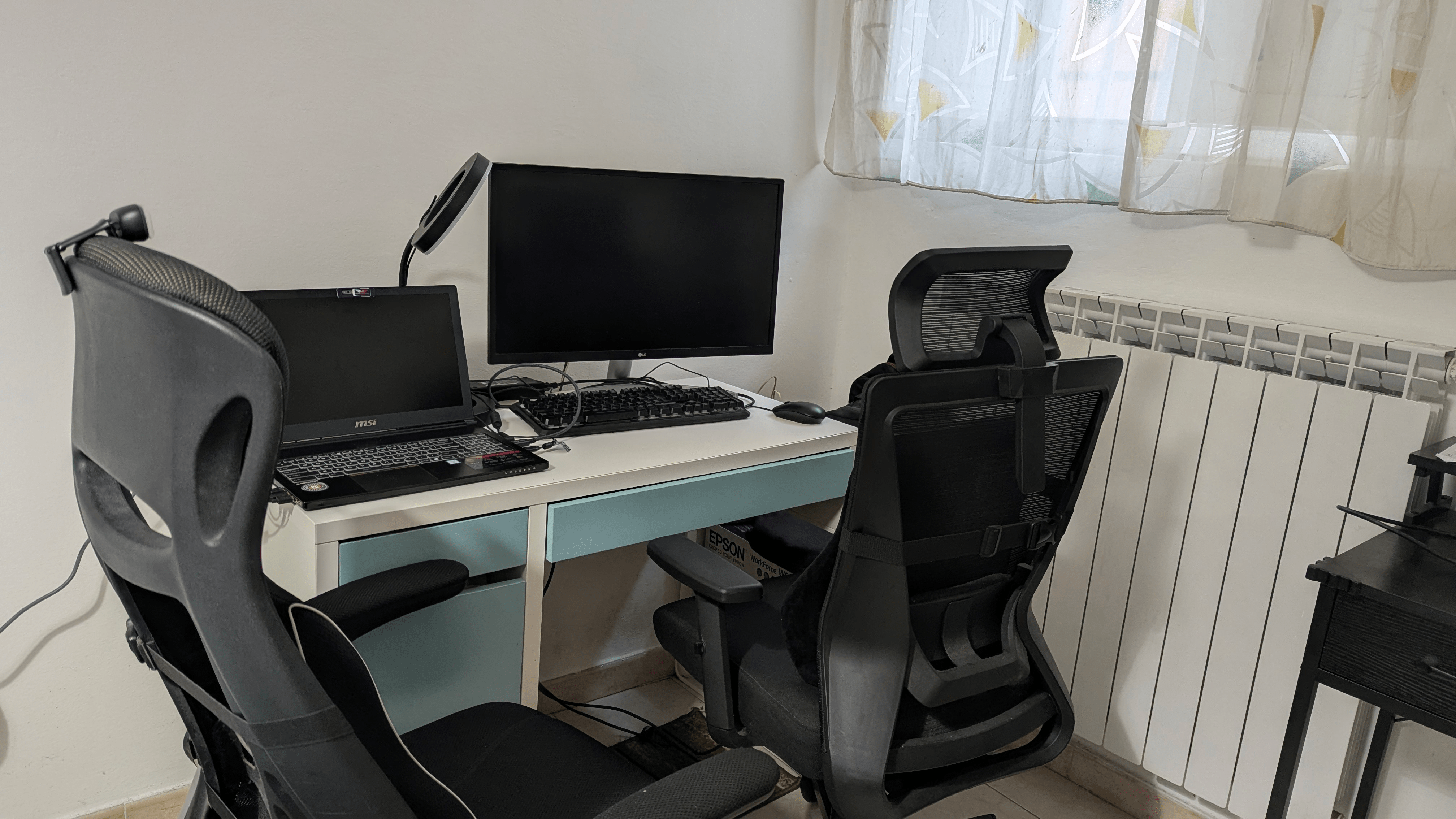
Quando l’esame è finalmente iniziato, ho capito all’istante perché la fotocamera esterna fosse indispensabile. L’esaminatore remoto (proctor) deve monitorare il tuo profilo laterale e le mani sulla tastiera per garantire l’integrità della prova. Senza una ripresa laterale è impossibile effettuare una supervisione corretta.
Col senno di poi ha perfettamente senso — ma scoprirlo la mattina stessa dell’esame non è certo il modo ideale per iniziare la giornata.
(Questa è la configurazione della postazione con il posizionamento della fotocamera che ha funzionato per me.)
Elementi Essenziali per l’Ambiente d’Esame Remoto
Per chiunque intenda sostenere l’esame Red Hat EX280 in modalità remota, ecco cosa serve tassativamente:
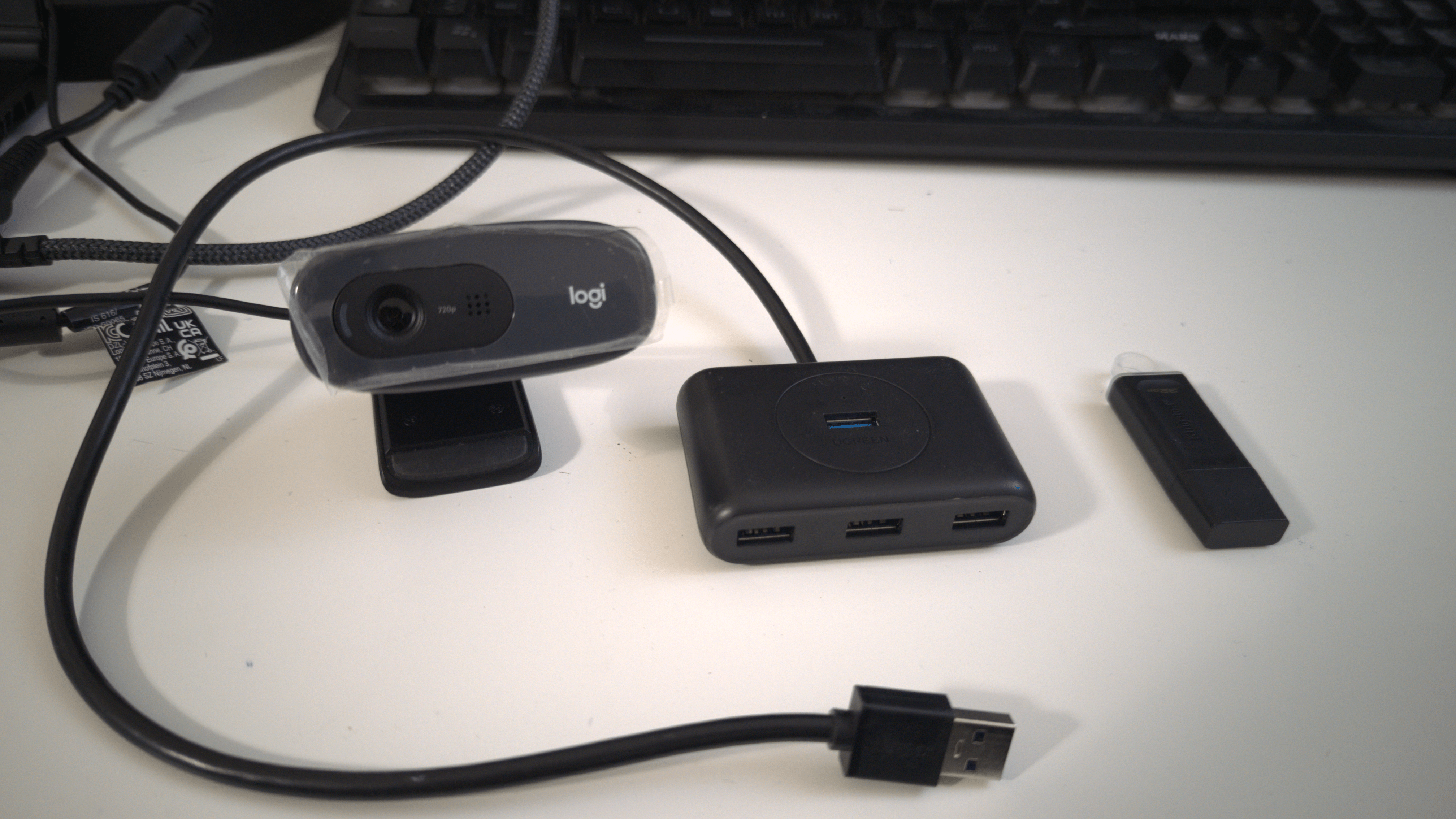
1. Fotocamera Esterna
Obbligatoria per il proctoring. Deve inquadrare il tuo volto, le mani e la tastiera da un’angolazione laterale. Senza di essa, l’esame semplicemente non inizierà.
Suggerimento: Testa l’inquadratura con anticipo in modo che l’intera scrivania sia comodamente visibile.
2. Hub USB
L’hub USB diventa indispensabile poiché dovrai collegare più dispositivi contemporaneamente: la chiavetta USB avviabile, la webcam esterna e possibilmente mouse e tastiera cablati. Senza un hub, le porte del laptop si esauriscono all’istante.
3. Chiavetta USB da almeno 8 GB
Serve per creare l’immagine avviabile di Red Hat Remote Exam. Durante la prova effettuerai il boot direttamente in questo ambiente Linux dedicato, quindi assicurati che sia vuota o che i dati siano stati salvati.
(Dispositivi essenziali per la prova.)
Verifica la Compatibilità del Tuo Laptop
Ecco un aspetto che potrebbe sorprenderti: non tutti i laptop sono compatibili con l’ambiente d’esame remoto di Red Hat.
Io stesso mi sono scontrato con questo problema: il mio laptop Lenovo non riusciva ad avviare l’immagine del sistema operativo d’esame dalla chiavetta USB. Dopo svariati tentativi falliti, ho dovuto sostituire il computer con un altro modello.
Prima del giorno della prova, assicurati di:
- Testare a fondo il tuo hardware utilizzando il tool di compatibilità fornito da Red Hat.
- Provare ad avviare l’immagine dell’esame almeno una volta per confermare che tutti i driver (Wi-Fi, audio, fotocamera) vengano caricati correttamente.
- Avere un computer di scorta pronto in caso di imprevisti.
Il Dilemma del Copia e Incolla (Ctrl+C / Ctrl+V)
Ecco un’altra esperienza interessante (e frustrante).
All’inizio dell’esame, il mio primo esercizio richiedeva di copiare del testo dalla descrizione del task nel terminale. Ho istintivamente premuto Ctrl+C e Ctrl+V.
In quell’istante esatto, lo schermo si è completamente congelato.
Nel giro di pochi secondi il proctor ha riavviato la sessione remota. Pensando si trattasse di un blocco isolato, ho riprovato: stesso identico freeze e altri minuti preziosi persi.
L’esaminatore mi ha quindi spiegato che le combinazioni Ctrl+C e Ctrl+V non sono supportate all’interno dell’ambiente d’esame remoto Red Hat e mi ha consigliato di utilizzare esclusivamente il tasto destro del mouse per copiare e incollare.
All’inizio mi sembrava macchinoso, così ho provato a digitare i comandi a mano. Pessima idea: per la fretta ho commesso un errore di battitura in un nome utente, che ha impedito l’autenticazione. Ho dovuto rifare l’intero task da zero. Quando l’ho completato, erano già trascorsi 45 minuti.
La lezione?
Anche se sei veloce a digitare, evita la scrittura manuale. Usa sempre il tasto destro del mouse per copiare e incollare: è molto più sicuro e azzera il rischio di refusi.
La Connessione Wi-Fi: Una Prova di Pazienza
Ho sostenuto l’esame utilizzando una connessione Wi-Fi. La durata dell’esame è di 3 ore, e per le prime due ore tutto è filato liscio. Negli ultimi 30 minuti, però, la linea ha subito un forte degrado.
Il sistema ha iniziato a manifestare un lag impressionante: il puntatore del mouse rispondeva con ritardi notevoli. Fortunatamente mi restavano solo due task e, dopo venti minuti di tensione, la linea si è stabilizzata quel tanto che bastava per finire.
A prova conclusa, ho chiesto al proctor se fosse possibile avere 10 minuti aggiuntivi per ricontrollare alcuni esercizi, ma la risposta è stata categorica:
“La durata dell’esame non può essere estesa in nessun caso, nemmeno di un singolo minuto.”
Pianifica sempre eventuali rallentamenti: il timer dell’esame non si ferma mai. Se puoi, usa un cavo Ethernet di rete cablata.
Suggerimenti Rapidi per la Sessione d’Esame
- Usa la console web quando opportuno: per storage, health check e verifiche di deployment è spesso più rapida e visuale del terminale.
- Padroneggia i comandi OpenShift essenziali:
oc edit,oc explaineoc getsono alleati formidabili per muoversi con sicurezza. - Impara a usare l’editor Vi con fluidità: la modifica rapida dei file YAML senza errori di indentazione fa risparmiare minuti decisivi.
- Mantieni la calma: la lucidità mentale sotto pressione è la chiave per non commettere errori banali.
Prossimi Passi
Nella seconda parte di questa serie analizzeremo la preparazione tecnica: i materiali di studio, le strategie pratiche e i macro-domini OpenShift che mi hanno permesso di superare l’EX280.

Community Discussion 0